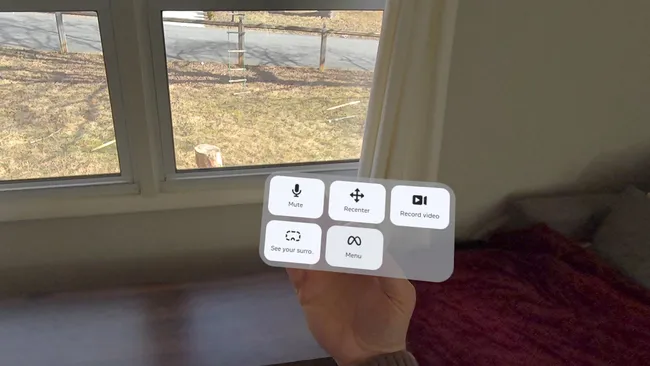

- Expanded Quick Actions est une fonctionnalité cachée du Meta Quest qui ajoute 5 raccourcis système directement dans la paume de votre main.
- 5 actions accessibles : couper le micro, recentrer la vue, lancer un enregistrement vidéo, ouvrir le menu principal, activer le mode vue réelle.
- Activation : Réglages rapides → Paramètres → Suivi des mouvements → activer Expanded Quick Actions.
- Utilisation : tournez la paume vers vous, pincez pouce et index, maintenez une seconde. Le menu apparaît.
- Compatible tous les casques Quest, mais donne son plein potentiel sur le Quest 3 et Quest 3S grâce à la vue réelle couleur.
- Découvrez une façon unique de faire...
- Meta Quest 3 est le casque de réalit...
- Vivez une expérience de jeu ultime et...

Les jeux Meta Quest qui reposent principalement sur le suivi des mains sont franchement bluffants. Interagir avec un monde virtuel avec ses propres mains tient presque de la science-fiction — mais cette immersion a un revers : les actions système deviennent moins accessibles qu’avec une manette équipée de joysticks et de boutons.
Dans un jeu comme Dimensional Double Shift, on interagit avec l’environnement et les autres joueurs d’une façon inédite. En revanche, effectuer des tâches système — prendre une capture d’écran, lancer un enregistrement vidéo ou couper son micro — relève du parcours du combattant. Il existe heureusement une solution, mais elle est bien cachée dans les menus du casque.
Elle s’appelle Expanded Quick Actions. Cette fonctionnalité ajoute cinq boutons au menu qui s’affiche dans la paume de votre main : couper le microphone, recentrer la vue, enregistrer une vidéo, ouvrir le menu principal et activer le mode vue réelle sans retirer le casque.
Le bouton de mise en sourdine du micro est particulièrement utile au quotidien : quand on a une famille autour de soi, pouvoir couper le son en une fraction de seconde sans que toute la toile entende la conversation, c’est un confort non négligeable.
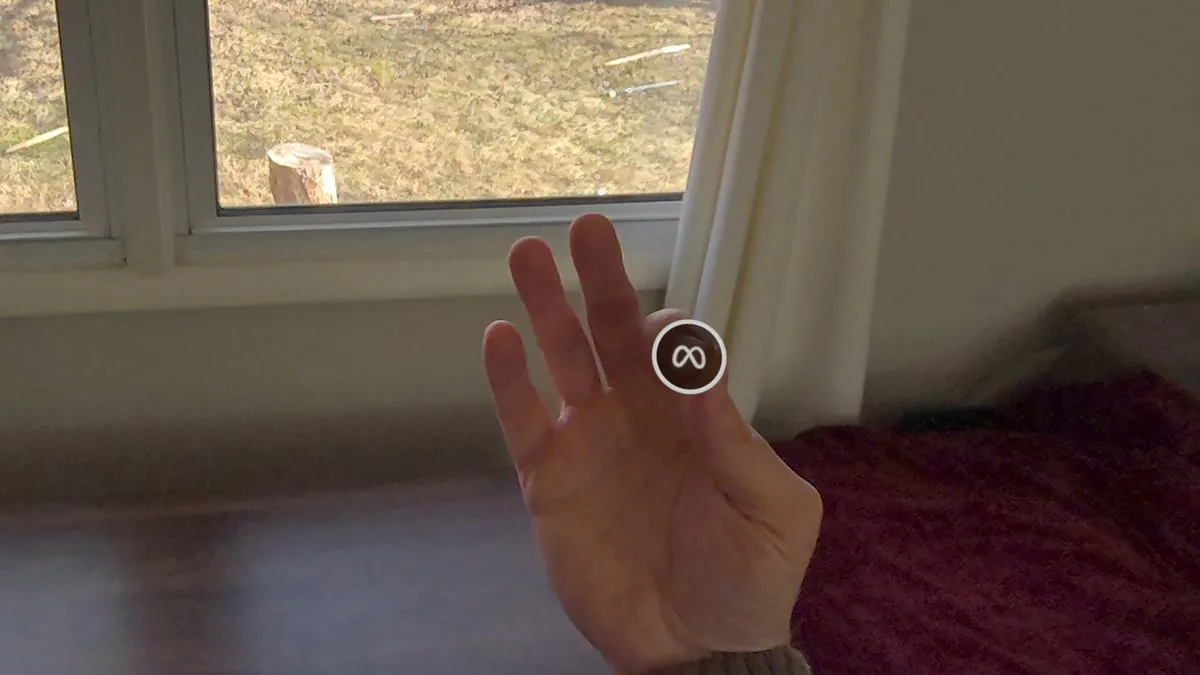
Le geste de base pour ouvrir le menu : tournez la paume vers vous et pincez le pouce et l’index. Maintenez la position une seconde pour déployer les options étendues.
Sommaire
- 1 Comment activer Expanded Quick Actions sur Meta Quest
- 2 Comment utiliser le menu dans la paume de la main
- 3 Le suivi des mains, une vraie alternative aux contrôleurs
- 4 Questions fréquentes sur Expanded Quick Actions sur Meta Quest
- 4.1 Qu’est-ce que Expanded Quick Actions sur Meta Quest ?
- 4.2 Comment activer Expanded Quick Actions sur Meta Quest ?
- 4.3 Comment ouvrir le menu Expanded Quick Actions avec les mains ?
- 4.4 Expanded Quick Actions fonctionne-t-il sur tous les casques Meta Quest ?
- 4.5 Peut-on basculer rapidement entre mains et contrôleurs sur Meta Quest ?
Comment activer Expanded Quick Actions sur Meta Quest
Sur votre casque Meta Quest, appuyez sur le bouton Home du contrôleur droit, ou effectuez le geste Home avec les mains en pinçant le pouce et l’index tout en tournant la paume vers vous. La barre de menu universel apparaît alors, avec des raccourcis vers la bibliothèque d’applications, les apps récentes et épinglées, ainsi que les paramètres.
Cliquez ensuite sur le panneau Réglages rapides, le bouton situé à gauche de la barre de menu qui affiche l’heure, l’état du Wi-Fi et la batterie.
Dans ce panneau, rendez-vous dans Paramètres en haut à droite, puis sélectionnez Suivi des mouvements dans le menu latéral gauche. Vous trouverez dans cette section l’option pour activer le suivi des mains et les Actions rapides étendues. Vérifiez que le suivi des mains est bien activé, puis basculez le bouton Expanded Quick Actions.
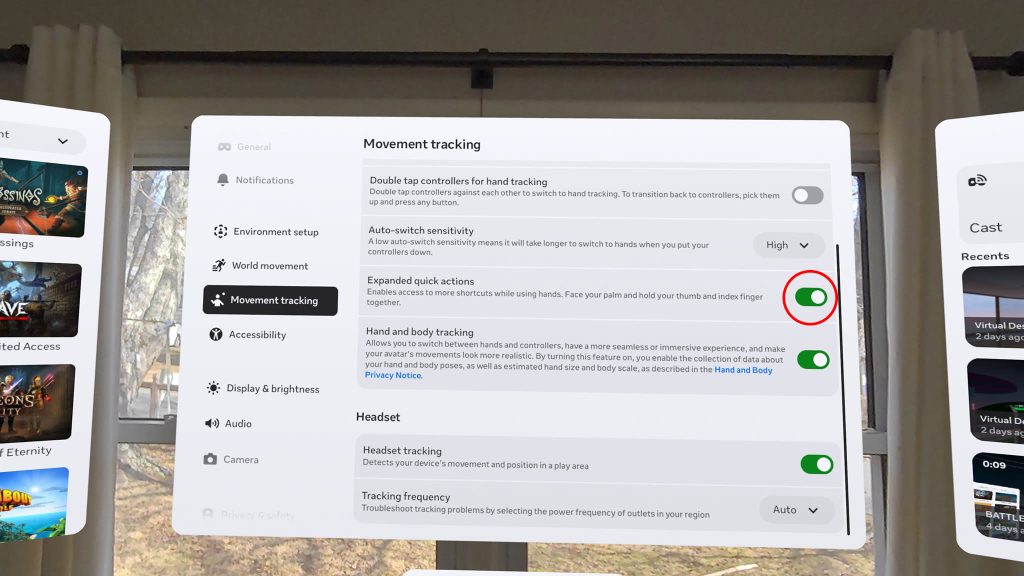
C’est ici que tout se joue : dans l’onglet “Movement tracking”, cochez l’option Expanded quick actions pour débloquer les nouveaux raccourcis.
Une fois la fonctionnalité activée, tournez la paume vers vous, pincez le pouce et l’index et maintenez la pression une seconde. Un menu d’actions complet apparaît alors, avec les boutons de sourdine, d’enregistrement vidéo, de recentrage, de réalité mixte et de retour à l’accueil.
Expanded Quick Actions est compatible avec tous les casques Meta Quest, mais c’est sur le Quest 3 et le Quest 3S qu’elle donne son plein potentiel, ces modèles bénéficiant d’une vue en réalité mixte couleur. Si vous souhaitez simplement retourner à l’accueil, le geste rapide pouce-index fonctionne toujours sans maintenir.
Pendant que vous êtes dans ce menu, jetez un œil au réglage “double tap controllers for hand tracking” : il permet de basculer instantanément entre le suivi des mains et les contrôleurs, sans poser les manettes et attendre qu’elles s’éteignent.
Le suivi des mains, une vraie alternative aux contrôleurs
Le suivi des mains ne fonctionne pas dans tous les contextes, mais on se retrouve de plus en plus souvent à l’utiliser dès qu’on enfile le casque, avant même de lancer une application. Travailler depuis son casque sans toucher aux contrôleurs est devenu une réalité concrète.
Les progrès accomplis dans ce domaine sont impressionnants, et Expanded Quick Actions renforce encore cette impression : naviguer dans les menus d’un simple pincement, c’est exactement ce qu’on attendait du suivi de mains sur Quest.

Questions fréquentes sur Expanded Quick Actions sur Meta Quest
Qu’est-ce que Expanded Quick Actions sur Meta Quest ?
Expanded Quick Actions est une fonctionnalité du Meta Quest qui ajoute cinq raccourcis système dans le menu de la paume de main : sourdine micro, recentrage de la vue, enregistrement vidéo, menu principal et mode vue réelle. Elle est accessible uniquement quand le suivi des mains est activé.
Comment activer Expanded Quick Actions sur Meta Quest ?
Ouvrez le menu universel, accédez aux Réglages rapides, puis Paramètres → Suivi des mouvements. Activez d’abord le suivi des mains, puis basculez l’interrupteur Expanded Quick Actions.
Tournez la paume de votre main vers vous, pincez le pouce et l’index, et maintenez la pression pendant environ une seconde. Le menu d’actions étendues apparaît alors dans votre champ de vision.
Expanded Quick Actions fonctionne-t-il sur tous les casques Meta Quest ?
Oui, la fonctionnalité est compatible avec tous les casques Meta Quest. Elle est cependant plus intéressante sur le Quest 3 et le Quest 3S, qui proposent une vue en réalité mixte couleur exploitable directement depuis ce menu.
Peut-on basculer rapidement entre mains et contrôleurs sur Meta Quest ?
Oui. Dans le même menu Suivi des mouvements, l’option “double tap controllers for hand tracking” permet de switcher instantanément entre le suivi des mains et les contrôleurs en tapotant deux fois les manettes — sans attendre qu’elles s’éteignent.