
Jeu PC en streaming et bureau Windows dans le même casque : une appli tierce change la façon d’utiliser le Quest
Écrit par Renaud | Publié le
🕶️ Ce qu’il faut retenir
- Nouveauté : la version 3.3.0 de vrOS, utilitaire de catnet systems en accès anticipé sur Steam, ajoute la prise en charge des Meta Quest 3, Quest 3S et Quest 2 (mise à jour du 15 novembre 2026).
- Le principe : un jeu SteamVR est diffusé depuis le PC vers le casque, avec le son et le micro, pendant que des fenêtres ou des écrans entiers de Windows flottent à côté sous forme de panneaux.
- Les conditions : un PC Windows, le mode développeur activé sur le casque et une installation en sources inconnues ; l’appli n’est pas sur le Meta Horizon Store et le module Quest est inclus dans vrOS.
Garder Discord, un guide ou une vidéo sous les yeux pendant une partie en réalité virtuelle reste l’un des petits casse-tête du jeu PC VR sur Quest. L’éditeur indépendant catnet systems propose une réponse avec la version 3.3 de vrOS, qui réunit dans un même flux le jeu SteamVR et les fenêtres du bureau Windows. Comme toujours sur notre site dédié à la réalité virtuelle, on fait le point sur ce que fait l’outil, ce qu’il demande et à qui il peut servir.
vrOS, un tableau de bord SteamVR qui arrive sur les casques Meta
vrOS est un utilitaire de superposition (overlay) pour SteamVR, sorti en accès anticipé sur Steam le 12 mai 2026. Sur PC, il capture des fenêtres ou des écrans entiers et les affiche en panneaux flottants dans le casque : posés dans la pièce, accrochés à la tête, à une main, ou rangés dans le tableau de bord de SteamVR. Un pointeur laser permet de cliquer, faire glisser et faire défiler dans ces vraies fenêtres, et un clavier virtuel (anglais, coréen et japonais) sert à la saisie. L’outil ajoute des réglages d’espace de jeu, d’attribution et de calibrage des trackers, et un relevé des performances (images, processeur, carte graphique, mémoire, batteries des manettes).
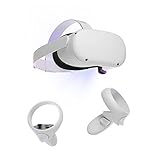
Jusqu’ici, vrOS visait surtout les casques PC VR et le Steam Frame de Valve, sur lequel il est vérifié. La mise à jour 3.3.0, publiée le 15 novembre 2026, ajoute un module Quest : le tableau de bord vrOS et son clavier tournent dans le casque Meta, et le PC y envoie à la fois le jeu SteamVR et les panneaux Windows.
💡 Pour comprendre : un overlay VR
Un overlay est une couche d’affichage qui se superpose au jeu en cours, sans le quitter. Le casque continue d’afficher le monde virtuel du jeu, et l’overlay y ajoute des panneaux 2D : une fenêtre de discussion, un navigateur, un lecteur vidéo, un compteur de performances. SteamVR gère nativement ce système de couches, ce qui permet à des utilitaires tiers d’y placer leurs propres fenêtres. L’intérêt est de ne plus devoir retirer le casque, ou ouvrir un menu qui met le jeu en pause, pour consulter quelque chose sur le PC.
L’idée de vrOS : un seul flux depuis le PC, qui transporte à la fois le jeu SteamVR et les fenêtres de Windows dont on a besoin à côté.
Concrètement, une fois le module installé, il suffit que le casque et le PC soient sur le même réseau et que la diffusion soit activée dans vrOS côté ordinateur. Le jeu arrive dans le casque avec le son du PC, le micro du Quest remonte vers l’ordinateur, et l’on peut placer à côté de la partie un salon Discord, une page de soluce ou une vidéo. Sur Quest 2, l’éditeur annonce jusqu’à deux panneaux vidéo en lecture simultanée à côté d’un jeu. Pour qui joue déjà en PC VR depuis un Quest, l’appli se pose donc en concurrente de Steam Link et de Virtual Desktop, avec un angle différent : le bureau Windows n’est plus un mode à part, il cohabite avec le jeu.
Installation : PC Windows, mode développeur et sources inconnues
C’est là que vrOS sur Quest demande un peu de patience. L’installateur Quest intégré à vrOS tourne sur un PC Windows (Windows 11 recommandé, Windows 10 version 1903 au minimum), avec SteamVR installé et un PC capable de faire tourner les jeux que l’on veut diffuser. Côté casque, il faut activer le mode développeur depuis l’application mobile Meta Horizon, ce qui suppose, selon les instructions de vrOS, un compte développeur vérifié et une organisation déclarée chez Meta. Le Quest se branche ensuite en USB-C avec le débogage USB autorisé ; on peut aussi installer le module à la main avec SideQuest ou Meta Quest Developer Hub. Une fois en place, vrOS apparaît dans la bibliothèque du casque, rubrique « Sources inconnues ».
💡 Pour comprendre : le sideloading et les « sources inconnues »
Sur Quest, les applications s’installent normalement depuis le Meta Horizon Store, qui les vérifie. Le sideloading consiste à installer une application directement depuis un ordinateur, sans passer par la boutique, ce qui exige d’activer le mode développeur du casque. Ces applications sont rangées à part, dans la rubrique « Sources inconnues » de la bibliothèque. C’est une pratique courante et réversible, mais l’application n’a pas été contrôlée par Meta, et une mise à jour du système du casque peut la rendre instable jusqu’à ce que l’éditeur suive.
vrOS n’est pas une mise à jour de Meta, et l’éditeur précise ne pas avoir soumis de version au Meta Horizon Store. Plusieurs limites sont aussi annoncées : les extensions dédiées aux créateurs (Twitch notamment) ne fonctionnent pas encore sur Quest, la diffusion de jeux n’a été testée qu’à 72 Hz pour l’instant, et l’appli n’affiche pas plus de 16 couches sur Quest, en masquant les panneaux les plus éloignés au-delà. Le Quest Pro n’a pas été testé, même si son décodeur vidéo suit le même chemin que celui du Quest 2. Enfin, comme pour tout streaming sans fil, le résultat dépend beaucoup du PC et du réseau : un routeur Wi-Fi 6 ou 6E proche du casque reste la base pour une image fluide.
vrOS face à Steam Link et Virtual Desktop
Le casque Meta Quest 3 dispose déjà de solutions établies pour jouer aux jeux PC sans câble. Steam Link, l’application gratuite de Valve, diffuse SteamVR depuis le Meta Horizon Store. Virtual Desktop, application payante historique, affiche le bureau Windows et lance aussi les jeux PC VR. Le tableau ci-dessous résume ce qui distingue vrOS, d’après les informations officielles de chaque outil.
| Critère | vrOS 3.3 (Quest) | Steam Link | Virtual Desktop |
|---|---|---|---|
| Où l’obtenir | Steam (accès anticipé), module Quest installé en sources inconnues | Meta Horizon Store | Meta Horizon Store |
| Mode développeur requis | Oui | Non | Non |
| Fenêtres Windows à côté du jeu | Oui, en panneaux libres (fenêtres ou écrans entiers) | Via le tableau de bord SteamVR | Bureau Windows en mode à part |
| Casques Meta pris en charge | Quest 3, Quest 3S, Quest 2 (Quest Pro non testé) | Quest 3, Quest 3S, Quest 2, Quest Pro | Quest 3, Quest 3S, Quest 2, Quest Pro |
| Statut | Accès anticipé, éditeur indépendant | Version finale, Valve | Version finale, éditeur indépendant |
En résumé, vrOS ne remplace pas ces outils pour le confort d’installation : son intérêt tient à la liberté de placement des fenêtres Windows pendant le jeu, plus poussée que le tableau de bord de SteamVR. Pour celui qui veut simplement jouer à Half-Life: Alyx sans câble, Steam Link reste la porte d’entrée la plus simple.
Disponibilité et précautions avant de l’installer
Avant d’activer le mode développeur, vérifiez que votre compte Meta et votre réseau sont prêts : c’est l’étape qui bloque le plus souvent.
vrOS est disponible dès maintenant sur Steam, en accès anticipé : l’éditeur estime cette phase à six ou sept mois, sans garantie. Le module Quest est inclus dans l’application, sans achat séparé. L’interface existe en neuf langues. Avant de vous lancer, prévoyez un PC Windows compatible SteamVR (l’éditeur indique au minimum un Core i5-4590 ou un FX 8350 et une GeForce GTX 970 ou une Radeon R9 290 pour l’utilitaire lui-même, les jeux en demandant souvent bien plus), un câble USB-C pour la première installation et un réseau domestique solide. Gardez aussi en tête qu’une mise à jour d’Horizon OS peut perturber une application installée hors boutique : en cas de souci, Steam Link ou Virtual Desktop restent des solutions de repli immédiates.
Mon avis
vrOS sur Quest répond à un vrai besoin. Retirer le casque pour lire un message Discord ou vérifier une étape d’une soluce casse l’immersion, et le tableau de bord de SteamVR reste rigide pour ce genre d’usage. Pouvoir accrocher une fenêtre à sa main gauche pendant une partie, c’est le genre de détail qui change le quotidien d’un joueur PC VR.
Je reste plus réservé sur la cible. Le passage par le mode développeur, avec compte vérifié et organisation à déclarer chez Meta, puis l’installation en sources inconnues, écarte d’emblée le joueur qui débute avec un Quest 3S reçu à Noël. Les 72 Hz testés, la limite de 16 couches et l’absence des extensions Twitch montrent aussi que le module Quest en est à ses débuts.
Pour un joueur à l’aise avec SideQuest qui passe ses soirées sur VRChat ou des simulations avec Discord ouvert, l’essai vaut le coup. Les autres ont intérêt à attendre quelques mises à jour, ou une éventuelle arrivée sur le Meta Horizon Store, avant de s’y frotter.
Si vous hésitez entre vrOS, Steam Link et Virtual Desktop pour votre configuration, posez votre question en commentaire : sinon je suis là pour vous aider à choisir l’outil le plus adapté à votre PC et à votre réseau.
Pour la documentation complète, les mises à jour et le support, rendez-vous sur le site officiel de vrOS.

Qu’est-ce que vrOS ?
vrOS est un utilitaire de superposition pour SteamVR développé par catnet systems, en accès anticipé sur Steam depuis le 12 mai 2026. Il affiche des fenêtres ou des écrans Windows en panneaux flottants dans le casque, avec un pointeur laser et un clavier virtuel. Il propose aussi des outils d’espace de jeu, de calibrage des trackers et de suivi des performances.
Quels casques Meta sont compatibles avec vrOS ?
Depuis la version 3.3.0 du 15 novembre 2026, vrOS prend en charge les Meta Quest 3, Quest 3S et Quest 2. Le Quest Pro n’a pas été testé par l’éditeur, même si son décodeur vidéo suit le même chemin que celui du Quest 2. Sur PC, l’utilitaire fonctionne avec les casques compatibles SteamVR et il est vérifié sur le Steam Frame.
Faut-il activer le mode développeur pour utiliser vrOS sur Quest ?
Oui. Le module Quest n’est pas proposé sur le Meta Horizon Store, il s’installe depuis le PC. Il faut activer le mode développeur dans l’application mobile Meta Horizon, ce qui demande un compte développeur vérifié et une organisation selon les instructions de vrOS. L’application apparaît ensuite dans la rubrique « Sources inconnues » du casque.
Peut-on jouer à un jeu SteamVR et voir ses fenêtres Windows en même temps ?
C’est tout l’intérêt de vrOS 3.3 sur Quest. Le PC diffuse le jeu SteamVR avec le son et récupère le micro du casque, tandis que des fenêtres ou des écrans entiers de Windows s’affichent en panneaux à côté. Sur Quest 2, l’éditeur annonce jusqu’à deux panneaux vidéo en lecture à côté d’un jeu.
Quelles sont les limites actuelles de vrOS sur Quest ?
La diffusion de jeux n’a été testée qu’à 72 Hz pour l’instant. L’application n’affiche pas plus de 16 couches sur Quest et masque les panneaux les plus éloignés au-delà. Les extensions pour créateurs, comme Twitch, ne fonctionnent pas encore sur Quest, et les performances dépendent du PC et du réseau.
Où trouver vrOS ?
vrOS est disponible sur Steam, en accès anticipé, et le module Quest est inclus dans l’application sans achat séparé. L’installateur Quest se lance depuis vrOS sur un PC Windows. La documentation et le support sont accessibles depuis le site officiel de l’éditeur.
vrOS remplace-t-il Steam Link ou Virtual Desktop ?
Pas pour tout le monde. Steam Link et Virtual Desktop s’installent depuis le Meta Horizon Store sans mode développeur et sont en version finale. vrOS se distingue par la liberté de placement des fenêtres Windows pendant le jeu, mais demande une installation plus technique et reste en accès anticipé.