Visios, télétravail et voyages sans Wi-Fi : le casque de Meta devient un vrai poste de travail pour Windows 11
Écrit par Renaud | Publié le
🕶️ Ce qu’il faut retenir
- Caméra et micro partagés : avec l’application Mixed Reality Link de Microsoft, Windows 11 peut utiliser le micro du Quest comme entrée audio et une caméra virtuelle (votre avatar Meta) comme webcam dans Zoom ou Discord.
- Streaming en USB filaire : depuis le 5 novembre 2026, un simple câble USB de données suffit pour afficher le PC dans le casque, sans Wi-Fi ni code d’appairage. Il faut Mixed Reality Link 26.10120.9280.1 ou plus récent et un Meta Quest 3 ou 3S.
- Pour qui : les télétravailleurs et les voyageurs qui veulent un grand écran privé partout. Virtual Display marche aussi sur Mac, mais ces nouveautés passent par Mixed Reality Link, réservé à Windows 11.
Meta et Microsoft continuent d’affiner l’usage du Quest comme écran de travail. Virtual Display, l’application qui projette l’écran d’un ordinateur dans le casque (anciennement Remote Desktop, qui a aussi absorbé HDMI Link), profite de trois nouveautés côté Windows : la caméra, le micro et une connexion USB filaire. Comme toujours sur notre site dédié à la réalité virtuelle, on fait le point sur ce qui change concrètement et sur la façon de l’activer.
Virtual Display et Mixed Reality Link : qui fait quoi ?
Deux briques travaillent ensemble. Dans le casque, Virtual Display est l’application de Meta qui affiche l’écran de votre ordinateur, sur Windows comme sur Mac. Sur le PC, Mixed Reality Link est l’application gratuite de Microsoft, disponible sur le Microsoft Store pour Windows 11, qui transforme le Quest en écran et désormais en périphérique complet du PC.
💡 Pour comprendre : un écran virtuel dans un casque VR
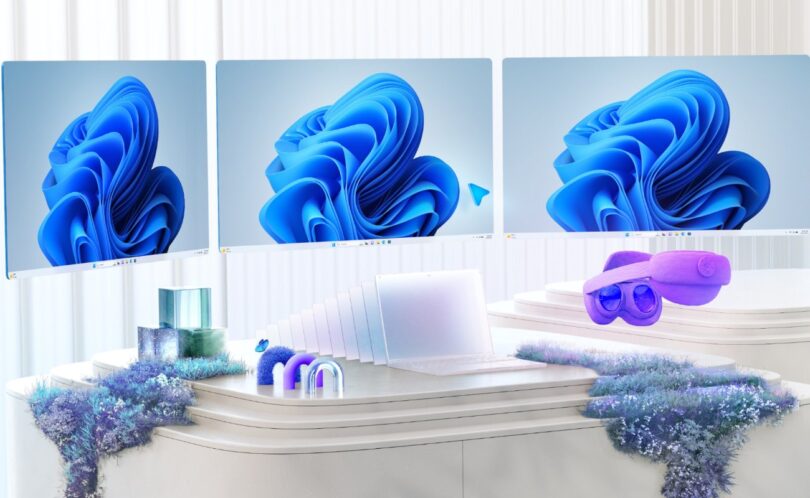
Le PC calcule son bureau normalement, puis l’envoie en vidéo compressée au casque, comme un flux en streaming. Le Quest affiche cette image sur un grand panneau flottant, dans le vide ou par-dessus votre pièce grâce au passthrough (la vue des caméras extérieures en couleur). Vous voyez donc un écran géant que personne autour de vous ne peut lire. La qualité dépend surtout de la liaison entre le PC et le casque : c’est là que le câble USB change la donne.
Le casque n’est plus seulement un écran : il devient aussi la webcam et le micro du PC.
Première nouveauté, déployée par Microsoft en septembre 2026 : Windows 11 peut récupérer le micro du casque comme entrée audio (les haut-parleurs du Quest servaient déjà de sortie). Côté image, une caméra virtuelle frontale apparaît comme source vidéo : dans Zoom, Discord ou une autre appli de visio, vos interlocuteurs voient votre avatar Meta au lieu d’un écran noir. Pratique pour rester joignable sans retirer le casque. Si vous cherchez un casque compatible, les Meta Quest 3S et Quest 3 sont les deux modèles concernés.
Le streaming en USB filaire : comment l’activer
Deuxième nouveauté, annoncée par Microsoft le 5 novembre 2026 : la connexion filaire. Jusqu’ici, Mixed Reality Link passait uniquement par le réseau Wi-Fi. Désormais, un câble USB qui transporte les données suffit. Microsoft la recommande quand le Wi-Fi est saturé ou absent, par exemple dans un hôtel, un train ou un espace de coworking. Une fois l’appairage fait, le PC s’utilise dans le casque même sans accès à Internet, et le premier appairage en USB ne demande ni QR code ni code PIN. Microsoft précise qu’un port USB 2.0 suffit, mais recommande l’USB 3 pour un flux plus confortable ; un câble qui ne fait que charger ne fonctionnera pas.
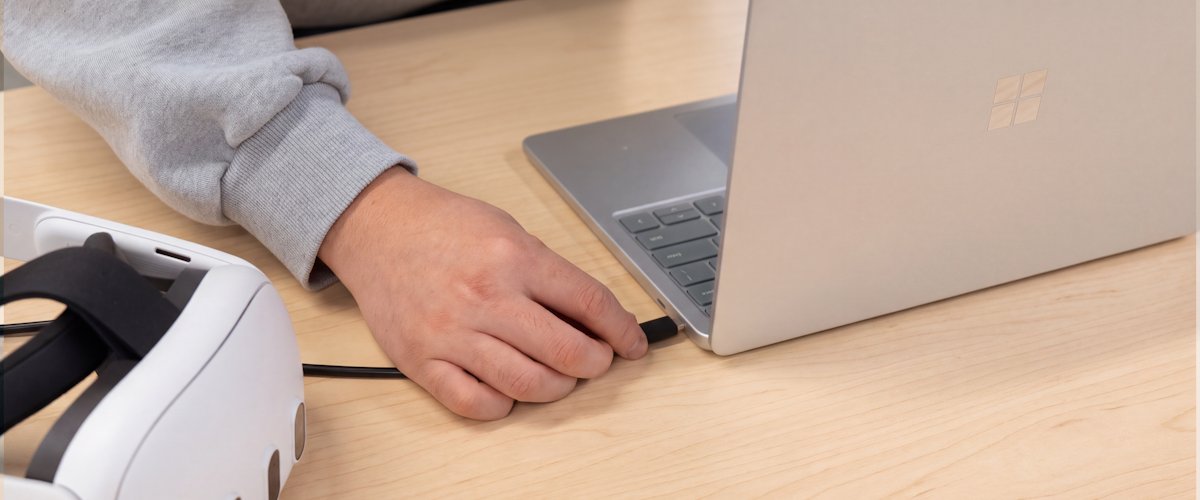
Un simple câble USB de données suffit désormais pour relier le Quest 3 ou 3S au PC, sans Wi-Fi.
💡 Pour comprendre : pourquoi un câble USB de données
Beaucoup de câbles USB-C livrés avec des chargeurs ne transportent que le courant. Pour le streaming, il faut un câble qui transmet aussi les données, sinon le PC ne verra jamais le casque. Le Quest se présente alors au PC comme une carte réseau branchée en USB, une fonction que Meta a ajoutée dans Horizon OS 2.5. La liaison ne dépend plus des murs, des voisins ni de la box : c’est sa principale force.
Voici les étapes officielles indiquées par Microsoft :
- Installez ou mettez à jour Mixed Reality Link sur le PC (version 26.10120.9280.1 ou plus récente, Windows 11 obligatoire).
- Dans le casque, ouvrez Paramètres, puis Link, et activez l’option de connexion USB pour les applications (« USB connection for apps » dans l’interface anglaise).
- Branchez le casque au PC avec un câble USB qui transporte les données.
- Lancez Virtual Display dans le casque et suivez les invites pour appairer le PC ou vous reconnecter à un PC déjà appairé.
Microsoft prévient que Meta déploie la prise en charge USB progressivement : votre casque peut ne pas l’avoir encore, même avec la dernière version de l’application. Enfin, une option de partage du clavier et de la souris dans les deux sens, qui permettrait de piloter l’interface du casque avec la souris du PC, commence à apparaître mais n’est pas encore documentée officiellement.
Windows ou Mac : ce que vous pouvez faire selon votre ordinateur
Le Mac n’est pas oublié par Virtual Display, mais les nouveautés de cet automne passent par l’application de Microsoft. Pour le mode filaire, prévoyez un câble assez long et souple, idéalement coudé côté casque : un câble USB-C de données long pour casque VR évite de sentir le poids du fil sur la nuque.
| Fonction | PC Windows 11 (Mixed Reality Link) | Mac (Virtual Display) |
|---|---|---|
| Écran du PC dans le casque | Oui | Oui |
| Micro du casque utilisé par le PC | Oui | Non annoncé |
| Caméra virtuelle (avatar) en visio | Oui | Non annoncé |
| Connexion USB filaire | Oui (Quest 3 et 3S) | Non annoncé |
| Casques concernés | Meta Quest 3 et Quest 3S | Casques Quest compatibles Virtual Display |
Nos conseils avant de vous lancer
Mettez à jour les deux côtés, PC et casque, avant de chercher une panne.
Si l’option USB n’apparaît pas dans les réglages Link, c’est très probablement que le déploiement n’a pas encore atteint votre casque : patientez quelques jours plutôt que de réinitialiser quoi que ce soit. Vérifiez aussi que le câble transporte bien les données, cause numéro un des échecs de connexion. Pour les visios, prévenez vos interlocuteurs : ils verront votre avatar et non votre visage. Côté achat, Virtual Display et Mixed Reality Link sont gratuits ; seuls le casque (Quest 3 ou 3S) et un bon câble sont à prévoir.
Mon avis
C’est le genre de mise à jour qu’on ne remarque pas dans une annonce, mais qui change le quotidien. Le Wi-Fi a toujours été le point faible de l’écran virtuel : dès qu’on sortait de chez soi, la connexion devenait capricieuse. Le câble USB règle ce problème d’un coup, et l’appairage sans code est un vrai plus pour qui se déplace.
Le micro partagé est tout aussi utile : on peut enfin répondre à une visio sans retirer le casque. Je reste plus réservé sur l’avatar en guise de webcam. Pour un appel entre collègues qui connaissent la démarche, ça passe ; pour un client ou un entretien, je garderais une vraie caméra.
Dommage aussi que le Mac reste à l’écart de ces nouveautés. Pour un utilisateur Windows 11 qui possède déjà un Quest 3 ou 3S, en revanche, c’est un écran de voyage gratuit qui devient vraiment crédible.
Une question sur la configuration ou un souci de connexion ? Laissez un commentaire, sinon je suis là pour vous aider à faire marcher votre casque avec votre PC.
Pour suivre les évolutions du Quest et de ses applications, rendez-vous sur le site officiel de Meta.

Quels casques Meta Quest peuvent utiliser le streaming USB de Mixed Reality Link ?
Microsoft indique que la connexion USB fonctionne avec le Meta Quest 3 et le Meta Quest 3S. Il faut aussi un PC sous Windows 11 avec Mixed Reality Link en version 26.10120.9280.1 ou plus récente, et un câble USB qui transporte les données.
Comment activer la connexion USB dans le Quest ?
Dans le casque, ouvrez Paramètres puis Link et activez l’option de connexion USB pour les applications. Branchez ensuite le câble au PC, lancez Virtual Display et suivez les invites pour appairer ou reconnecter votre ordinateur. Aucun QR code ni code PIN n’est demandé.
Pourquoi l’option USB n’apparaît-elle pas dans mon casque ?
Meta déploie la prise en charge USB progressivement, sur plusieurs jours. Votre casque peut donc ne pas l’avoir encore, même avec la dernière version de Mixed Reality Link sur le PC. Vérifiez les mises à jour du casque et patientez avant de chercher une autre cause.
Peut-on utiliser le micro du Quest pendant une visio sur le PC ?
Oui, Mixed Reality Link permet à Windows 11 d’utiliser le micro du casque comme entrée audio. Les haut-parleurs du Quest servaient déjà de sortie audio du PC. Vous pouvez donc suivre et animer une réunion sans retirer le casque.
Que voient mes interlocuteurs avec la caméra du casque ?
Ils ne voient pas votre visage : la caméra virtuelle frontale affiche votre avatar Meta. Elle se choisit comme source vidéo dans des applications comme Zoom ou Discord. C’est pratique entre collègues, moins adapté à un rendez-vous formel.
Virtual Display fonctionne-t-il avec un Mac ?
Oui, Virtual Display fonctionne avec Windows et avec Mac. En revanche, le micro, la caméra virtuelle et le streaming USB décrits ici passent par Mixed Reality Link, l’application de Microsoft réservée à Windows 11. Aucune équivalence n’a été annoncée côté Mac pour l’instant.
Faut-il une connexion Internet pour utiliser le PC dans le casque en USB ?
Non, une fois l’appairage effectué, Microsoft indique que la connexion USB permet d’utiliser le PC dans le casque même sans accès à Internet. C’est l’intérêt principal du mode filaire en voyage, à l’hôtel ou dans le train.