


Un seul casque pour toute la maison : chacun sa progression, une bibliothèque de jeux commune et des garde-fous pour les plus jeunes
Écrit par Renaud | Publié le
🕶️ Ce qu’il faut retenir
- Jusqu’à 4 profils : un Meta Quest accueille jusqu’à quatre profils, chacun lié à son propre compte Meta, avec un sélecteur de profil au démarrage.
- Jeux achetés une seule fois : le partage d’applications donne aux autres profils l’accès aux jeux éligibles du propriétaire, sans racheter ni occuper de stockage en plus, et chacun garde sa propre progression.
- Enfants encadrés : pas de compte avant 10 ans ; pour les préadolescents, le compte est créé et géré par un parent (approbation des applis et des achats, limites de temps), et les adolescents peuvent être reliés à la supervision parentale.
Un Meta Quest sous le sapin finit rarement sur une seule tête. Les enfants veulent jouer, les parents aussi, et chacun aimerait retrouver ses sauvegardes sans écraser celles des autres. Bonne nouvelle : Meta a prévu tout ce qu’il faut pour partager un casque proprement, à condition de le configurer avant de le passer de main en main. Ce guide reprend les réglages compte par compte, dans l’ordre où il faut les faire. Pour aller plus loin sur le choix du matériel, toutes nos pistes sont regroupées sur notre site consacré aux casques de réalité virtuelle.
Profils supplémentaires : un casque, jusqu’à quatre joueurs
Le point de départ, c’est le compte du propriétaire : celui qui a activé le casque. Les autres membres de la famille ne se connectent pas « par-dessus » ce compte, ils ajoutent leur propre profil. Un Meta Quest peut en accueillir jusqu’à quatre au total. Chaque profil correspond à un compte Meta distinct : il faut donc d’abord créer ce compte pour la personne concernée, avec sa propre adresse e-mail.
Deux façons de l’ajouter. Dans le casque : Paramètres, puis Profils, saisir l’adresse e-mail de la personne et choisir Envoyer le lien. Depuis le téléphone, dans l’appli Meta Horizon : Menu, Appareils, choisir le casque, Gérer les profils, puis Ajouter un profil, et copier ou partager le lien. Attention, ce lien expire 15 minutes après son envoi : mieux vaut faire la manipulation quand la personne est à côté de vous.
💡 Pour comprendre : profil principal et profils supplémentaires
Le profil principal appartient au propriétaire du casque, celui dont le compte a servi à la première configuration. Les profils supplémentaires sont des comptes Meta à part entière, ajoutés ensuite sur le même appareil. Chacun a ses propres sauvegardes, ses scores, ses réglages dans les jeux, ses messages et ses moyens de paiement, invisibles pour les autres. Au démarrage, le casque affiche un sélecteur pour choisir qui joue, et chaque profil peut protéger son accès par un code.
Un profil par personne, c’est la règle d’or : on évite les sauvegardes écrasées, les achats faits sur la mauvaise carte et les messages lus par le petit frère.
Si vous équipez la famille pour les fêtes, le Meta Quest 3S reste le point d’entrée le plus courant pour un casque partagé : tous les réglages décrits ici s’y appliquent depuis le même menu Profils.
Partage d’applications : acheter un jeu une fois pour toute la famille
Créer des profils ne suffit pas : sans réglage supplémentaire, chaque profil ne voit que ses propres achats. C’est le partage d’applications qui ouvre la bibliothèque du propriétaire aux autres. Pour l’activer dans le casque : appuyez sur le bouton Meta de la manette droite, survolez l’horloge à gauche puis choisissez les Paramètres rapides, sélectionnez Paramètres en haut à droite, puis Profils, et activez l’interrupteur Partage d’applications.
Les profils supplémentaires peuvent alors utiliser les applications et jeux éligibles achetés par le propriétaire. Ils peuvent aussi installer leurs propres achats faits sur le Meta Horizon Store, et profiter des groupes, des classements et des succès. Côté stockage, un jeu déjà installé par le propriétaire ne prend pas de place en plus quand un autre profil l’utilise : c’est la même installation, avec une progression séparée pour chacun.
💡 Pour comprendre : le partage limité à un seul appareil
Le partage d’applications ne peut être actif que sur un seul casque à la fois. Si la famille possède deux Quest, il faut choisir celui sur lequel la bibliothèque du propriétaire est partagée. Sur le second casque, chaque profil ne retrouve que ses propres achats. C’est un garde-fou de Meta pour éviter qu’un même achat serve sur un nombre illimité d’appareils.
Un détail à connaître : Meta parle d’applications « éligibles ». Tous les titres ne sont donc pas forcément partageables, et la liste précise n’est pas publiée. Le plus simple est de vérifier depuis un profil supplémentaire que les jeux attendus apparaissent bien dans la bibliothèque, avant le jour J.
Contrôle parental : quel compte pour quel âge
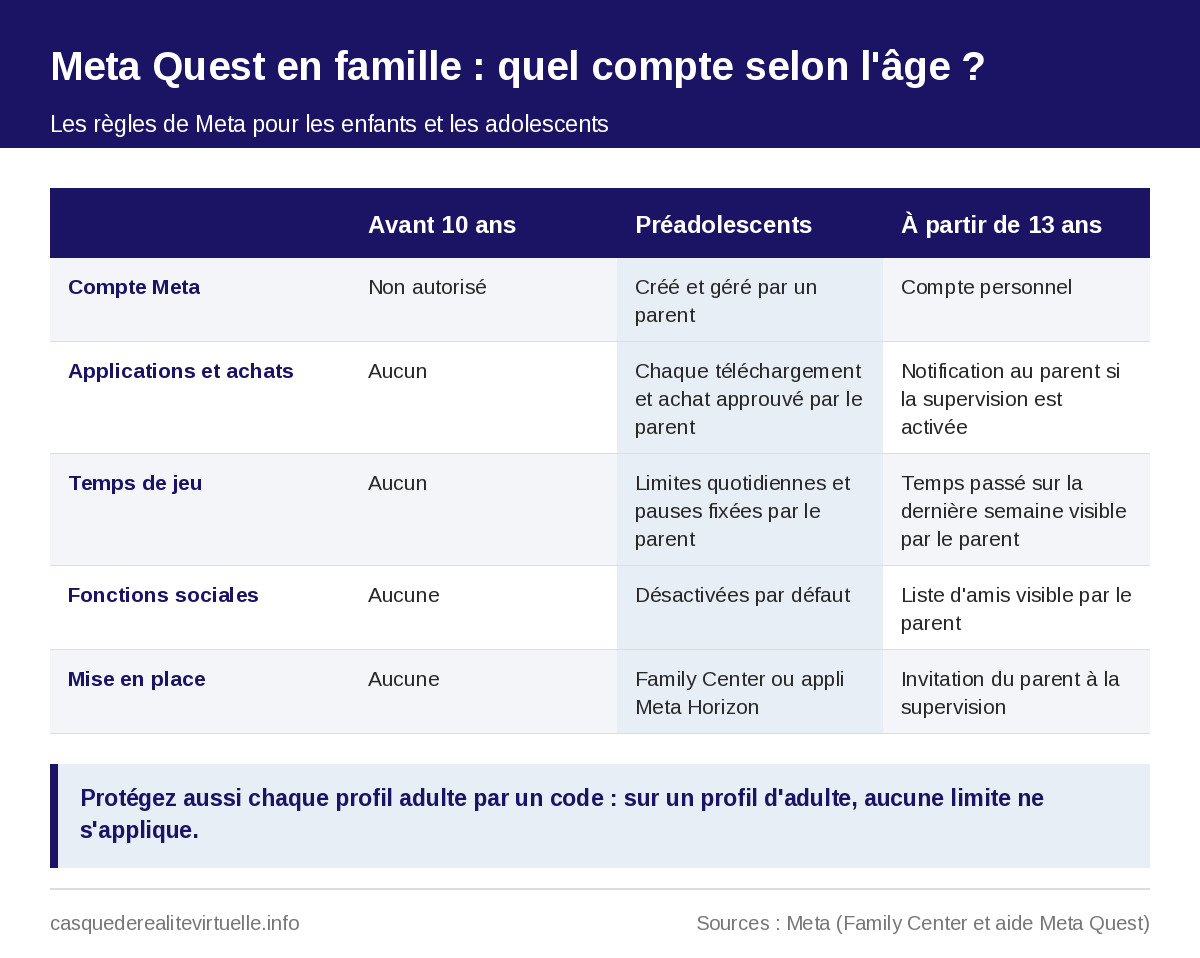
Le type de compte dépend de l’âge : c’est lui qui fixe ce que le parent peut approuver, limiter ou simplement voir.
Le partage en famille pose vite la question des enfants. Meta n’autorise pas de compte avant 10 ans. Pour les préadolescents, le compte est créé et entièrement géré par un parent, depuis le Family Center de Meta ou l’appli Meta Horizon : le parent approuve ou refuse chaque téléchargement et chaque achat, fixe des limites de temps quotidiennes et programme des pauses. Les fonctions sociales (suivre d’autres joueurs, discussions, appels, invitations) sont désactivées par défaut. À partir de 13 ans, l’adolescent a son propre compte, que le parent peut relier à la supervision parentale par une invitation : il voit alors le temps passé dans le casque sur la dernière semaine, la liste d’amis, peut bloquer des applications et recevoir une notification à chaque achat ou téléchargement.
Pensez aussi à l’hygiène : un casque qui passe d’un visage à l’autre gagne à recevoir une interface faciale en silicone, plus facile à nettoyer entre deux joueurs que la mousse d’origine.
| Critère | Profil principal (propriétaire) | Profil supplémentaire | Compte préado géré par un parent |
|---|---|---|---|
| Jeux disponibles | Ses propres achats | Ses achats + jeux éligibles du propriétaire si le partage est activé | Applis approuvées par le parent |
| Progression et réglages | Séparés | Séparés | Séparés |
| Achats | Libres | Avec son propre moyen de paiement | Autorisation du parent obligatoire |
| Temps de jeu | Libre | Libre (supervision possible dès 13 ans) | Limites quotidiennes et pauses fixées par le parent |
Nos conseils pour une configuration sans accroc

Chaque nouveau joueur doit régler la sangle à sa tête : un passage obligé quand le casque change de main, après avoir choisi son profil.
Faites toute la configuration avant de remettre le casque : créer les comptes, ajouter les profils et activer le partage prend du temps, surtout avec un lien qui expire au bout de 15 minutes.
Commencez par le compte du propriétaire et l’appli Meta Horizon sur son téléphone, puis créez les comptes des autres membres de la famille (ceux des préadolescents depuis le Family Center). Ajoutez ensuite les profils un par un, activez le partage d’applications, et testez chaque profil en lançant un jeu partagé. Enfin, définissez un code pour chaque profil si vous ne voulez pas que les plus jeunes passent sur celui des parents, où aucun contrôle ne s’applique. Si la famille joue beaucoup à plusieurs dans la même pièce, prévoyez une zone de jeu dégagée et rappelez que le casque se partage à tour de rôle, sans manette qui traîne au sol.
Mon avis
Le système de profils de Meta est l’un des arguments les plus sous-estimés du Quest. Acheter un jeu une fois et le voir profiter à toute la maison, chacun avec ses sauvegardes, c’est exactement ce qu’on attend d’un appareil familial. Le revers, c’est la limite à un seul casque pour le partage : les familles qui ont deux Quest devront choisir.
Ce qui me plaît le plus, c’est la séparation nette entre le compte des parents et ceux des enfants. Un préado avec un compte géré, c’est un casque où les achats et le temps de jeu ne dérapent pas. Mon conseil : ne laissez jamais un enfant jouer sur le profil d’un adulte « pour aller plus vite », c’est précisément là que les garde-fous sautent.
Mon seul regret, c’est l’ergonomie : entre l’appli, le Family Center, les liens qui expirent et les menus du casque, la configuration demande un vrai quart d’heure de concentration. Faites-la la veille, pas le matin de Noël.
Un doute sur un réglage, un profil qui refuse de s’ajouter ou un jeu qui n’apparaît pas dans la bibliothèque partagée ? Laissez un commentaire, sinon je suis là pour vous aider à trouver la bonne configuration.
Les pages d’aide et les réglages de sécurité familiale sont détaillés sur le site officiel de Meta Quest.

Combien de profils peut-on créer sur un Meta Quest ?
Un Meta Quest accueille jusqu’à quatre profils au total, propriétaire compris. Chaque profil correspond à un compte Meta distinct, avec sa propre adresse e-mail. Au démarrage, un sélecteur permet de choisir qui utilise le casque.
Faut-il racheter les jeux pour chaque membre de la famille ?
Non, si le partage d’applications est activé. Les profils supplémentaires accèdent alors aux jeux éligibles achetés par le propriétaire du casque. Chacun garde sa propre progression, et un jeu déjà installé ne prend pas de stockage en plus.
Comment activer le partage d’applications ?
Dans le casque, ouvrez le menu avec le bouton Meta de la manette droite, passez par les Paramètres rapides puis Paramètres, choisissez Profils et activez l’interrupteur Partage d’applications. Le partage ne peut être actif que sur un seul casque à la fois.
Les sauvegardes sont-elles séparées entre les profils ?
Oui. La progression dans les jeux, les meilleurs scores, les réglages, les mots de passe enregistrés, les moyens de paiement et les messages sont propres à chaque profil. Les autres profils n’y ont pas accès.
À partir de quel âge un enfant peut-il avoir un compte Meta Quest ?
Meta n’autorise pas de compte avant 10 ans. Pour les préadolescents, le compte est créé et géré par un parent, qui approuve les applis et les achats et fixe des limites de temps. À partir de 13 ans, l’adolescent a son propre compte, que le parent peut relier à la supervision parentale.
Comment ajouter un profil depuis le téléphone ?
Dans l’appli Meta Horizon, ouvrez Menu, Appareils, choisissez le casque, puis Gérer les profils et Ajouter un profil. Copiez ou partagez le lien avec la personne concernée. Ce lien expire 15 minutes après son envoi.
Peut-on empêcher un enfant d’utiliser le profil d’un parent ?
Oui, chaque profil peut être protégé par son propre code. C’est indispensable : sur le profil d’un adulte, aucune limite de temps ni approbation d’achat ne s’applique.