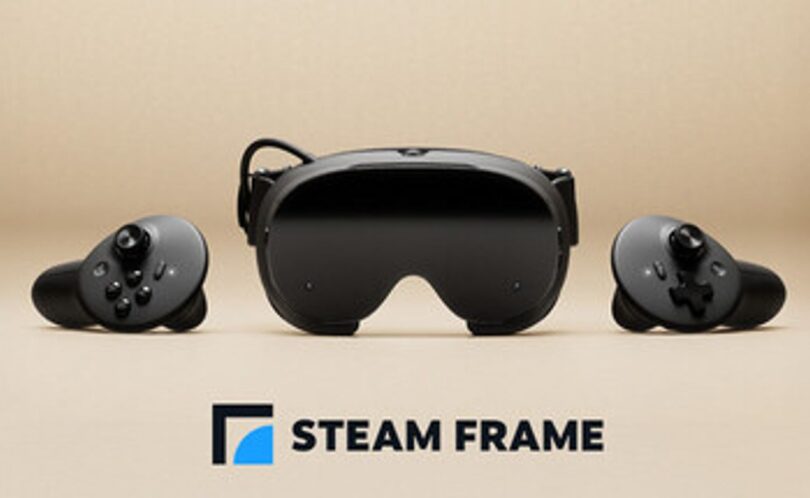

Image plus fine, suivi des yeux plus réactif et PC portables mieux gérés : Valve peaufine son casque et son logiciel VR, Quest compris
Écrit par Renaud | Publié le
🕶️ Ce qu’il faut retenir
- SteamOS 0.5.10 bêta (19 novembre) : le Steam Frame décode mieux le streaming, ce qui permet des définitions par défaut plus élevées, gagne un réglage global de netteté (activé par défaut), une latence de suivi oculaire réduite surtout quand les images par seconde baissent, et un réglage de l’intensité des vibrations jeu par jeu.
- SteamVR 2.19.4 bêta : le streaming Steam Link devient plus fiable sur cartes graphiques Nvidia et AMD, un bug qui bloquait certaines sessions à un débit réduit est corrigé, et les PC portables à deux GPU utilisent enfin la carte graphique performante. La fonction Room View (incrustation de la pièce réelle) arrive aussi sur Quest via Steam Link.
- Le public visé : les propriétaires de Steam Frame, vendu 1 049 euros, et de Meta Quest qui jouent à leurs jeux PC VR sans fil. Ce sont des bêtas : il faut les activer soi-même, et la version stable reste le choix prudent.
Valve continue d’enchaîner les mises à jour de son casque. Le 19 novembre, deux bêtas sont sorties le même jour : SteamOS 0.5.10 pour le Steam Frame et SteamVR 2.19.4 côté PC. Elles ne changent pas la face de la réalité virtuelle sur PC, mais elles corrigent des défauts concrets du jeu sans fil, y compris pour les très nombreux joueurs qui diffusent SteamVR vers un Meta Quest avec Steam Link. Voici ce qui change, comment en profiter et pourquoi rester sur la version stable n’a rien de honteux.
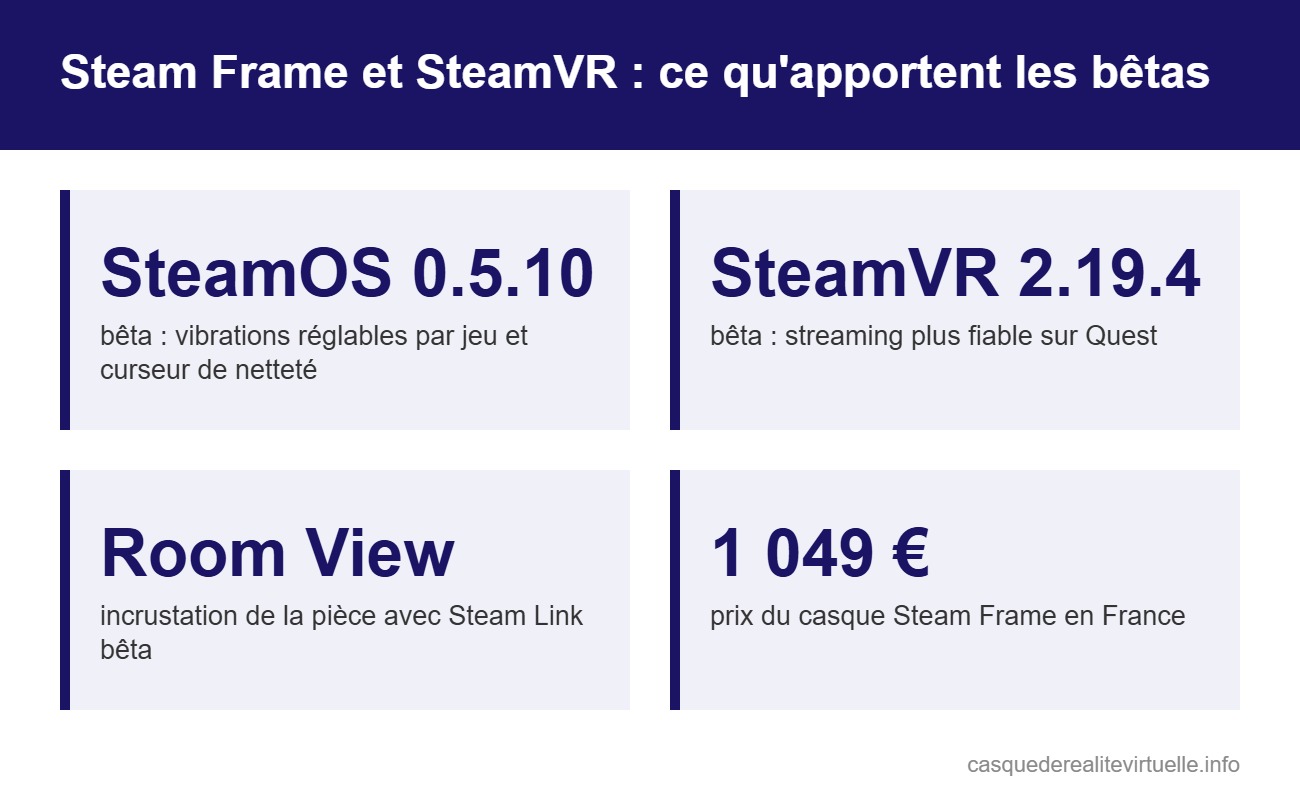
Ce qu’apportent les deux bêtas de Valve.
SteamOS 0.5.10 : ce qui change sur le Steam Frame
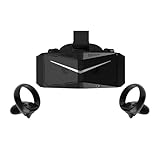
Cette version est réservée au canal bêta du Steam Frame. Côté image, Valve annonce un décodage du streaming plus performant, qui autorise des définitions par défaut plus élevées quand on joue depuis le PC. Un nouveau réglage global de netteté apparaît dans Paramètres VR, Affichage, Netteté de l’affichage ; il est activé par défaut. Valve réduit aussi la teinte verdâtre visible sur certains contenus en niveaux de gris très détaillés et le léger tremblement du bureau à distance quand on bouge la tête. L’ancien « Foveated Sharpening » est renommé SGSR Sharpening.
💡 Pour comprendre : le streaming PC VR et le décodage vidéo
Quand vous jouez à un jeu PC VR sans fil, le jeu tourne sur votre ordinateur. Celui-ci compresse chaque image en vidéo et l’envoie par Wi-Fi au casque, qui doit la décompresser (la décoder) avant de l’afficher. Plus le casque décode vite, plus il peut accepter une définition élevée sans ajouter de latence. C’est ce que Valve améliore ici : le Steam Frame peut recevoir une image plus fine par défaut, sans changer de matériel.
Pas de révolution, mais une série de corrections qui touchent ce que l’on remarque en jouant : la netteté, la réactivité et la stabilité du sans-fil.
Le reste de la mise à jour vise la fiabilité. Valve corrige un blocage sur le logo au démarrage après une mise à jour, rend le streaming Multi-Link plus robuste quand le réseau est perturbé et réduit la latence du suivi oculaire, en particulier quand le jeu tourne à un nombre d’images par seconde plus faible. Pour profiter au mieux de ces gains, un routeur Wi-Fi 6E bien placé reste l’accessoire le plus utile du joueur PC VR sans fil.
Des vibrations réglables pour chaque jeu
Nouveauté pratique : l’intensité des vibrations des manettes peut désormais se régler jeu par jeu, dans Paramètres VR, Manettes, Gérer les associations de manettes. Côté PC, SteamVR 2.19.4 ajoute dans le même menu la possibilité de couper les vibrations pour un jeu précis, et un curseur d’intensité apparaît sur le Steam Frame quand on joue en streaming via Steam Link.
💡 Pour comprendre : le suivi oculaire et le rendu fovéal
Le Steam Frame suit le regard grâce à des caméras tournées vers les yeux. Il s’en sert notamment pour concentrer la qualité d’image là où vous regardez et compresser davantage la périphérie, que l’œil perçoit moins nettement. Si le suivi est en retard, la zone nette arrive après votre regard et l’effet se remarque. Réduire cette latence, surtout quand le jeu ralentit, rend la technique plus discrète et plus confortable.
Ces réglages paraissent mineurs, mais ils comptent dans les jeux où les vibrations sont trop fortes ou mal calibrées, et pour les joueurs qui jouent longtemps.
SteamVR 2.19.4 : de bonnes nouvelles pour les Quest et les PC portables
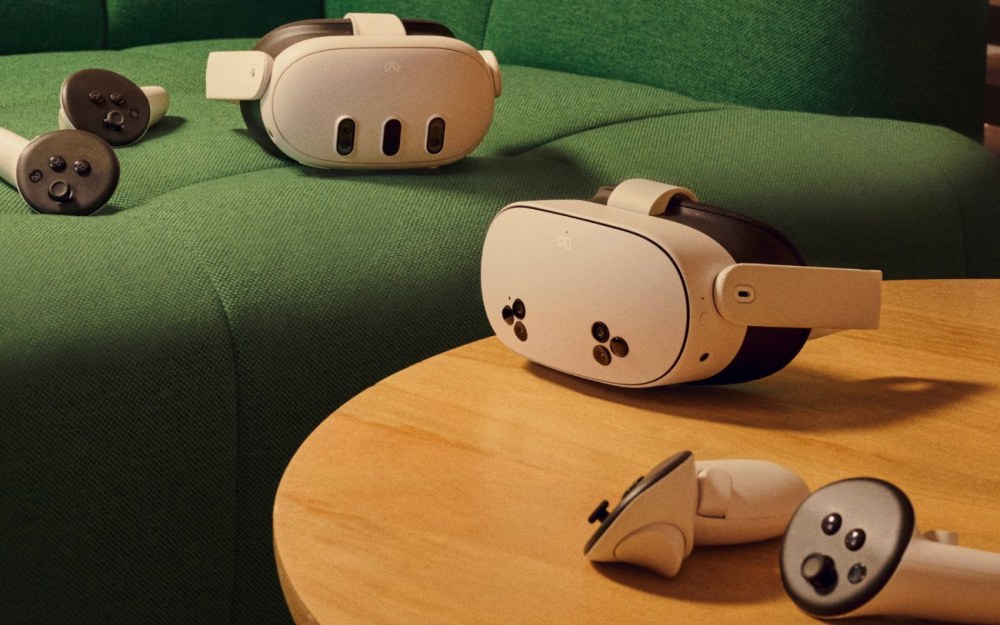
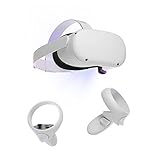
Les Meta Quest 3 et 3S profitent aussi de SteamVR 2.19.4 quand ils jouent aux jeux PC VR sans fil avec Steam Link.
| Nouveauté | Steam Frame (SteamOS 0.5.10) | Meta Quest (SteamVR 2.19.4 et Steam Link) |
|---|---|---|
| Streaming plus fiable | Oui, décodage amélioré et Multi-Link plus robuste | Oui, Nvidia et AMD, bug de débit réduit corrigé |
| Netteté réglable | Oui, réglage global activé par défaut | Non cité |
| Vibrations | Intensité réglable par jeu | Coupure possible par jeu |
| Room View en jeu VR | Oui, depuis SteamOS 0.5.9 | Oui, avec les bêtas Steam Link et SteamVR |
| PC portables à deux GPU | Concerné via SteamVR | Carte graphique performante choisie automatiquement |
Comment installer ces bêtas, et faut-il le faire ?
Une bêta se teste quand on a le temps de revenir en arrière, pas la veille d’une soirée de jeu entre amis.
Sur le Steam Frame, le canal bêta se choisit dans Paramètres, Système, Canal de mise à jour du système. Sur PC, faites un clic droit sur SteamVR dans la bibliothèque Steam, puis Propriétés, Versions du jeu et bêtas, et choisissez la bêta de SteamVR. Pour Room View sur Quest, il faut en plus passer Steam Link en version bêta dans les réglages de l’application sur le casque ; les réglages se trouvent ensuite côté PC, dans la section Caméra, avec deux modes, Protéger le contenu et Incruster le contenu. Valve ne précise pas la liste exacte des Quest compatibles. Si tout fonctionne bien chez vous, rien ne presse : ces améliorations arriveront dans la version stable une fois validées.
Mon avis
Ce qui me plaît dans ces deux bêtas, c’est qu’elles ne profitent pas qu’aux acheteurs du Steam Frame. Valve soigne aussi Steam Link pour Quest, et la correction des PC portables à deux GPU règle un problème classique des ordinateurs de jeu nomades, où la VR tournait parfois sur la mauvaise carte graphique.
Pour le Steam Frame, le rythme est impressionnant : cinq bêtas de SteamOS entre mi-octobre et le 19 novembre. C’est rassurant sur le suivi du casque, mais cela montre aussi qu’à 1 049 euros, il reste un produit que Valve finit de mettre au point en public.
Mon conseil est simple. Si vous aimez bidouiller, activez les bêtas et profitez de la netteté réglable et des vibrations par jeu. Si vous voulez juste jouer, restez sur la version stable et attendez quelques semaines.
Vous jouez en PC VR sans fil sur Quest ou sur Steam Frame et vous hésitez à passer en bêta ? Posez votre question en commentaire, sinon je suis là pour vous aider à régler votre installation.
Toutes les notes de version sont publiées sur le site officiel de Steam.

Qu’apporte SteamOS 0.5.10 bêta au Steam Frame ?
Cette bêta du 19 novembre améliore le décodage du streaming, ce qui permet des définitions par défaut plus élevées, ajoute un réglage global de netteté activé par défaut, réduit la latence du suivi oculaire et permet de régler l’intensité des vibrations jeu par jeu. Elle corrige aussi un blocage au démarrage après une mise à jour.
Qu’est-ce qui change avec SteamVR 2.19.4 bêta ?
SteamVR 2.19.4 bêta fiabilise le streaming Steam Link sur cartes Nvidia et AMD, corrige un bug de débit réduit et fait choisir la carte graphique performante sur les PC portables à deux GPU. Il ajoute aussi Room View sur Quest via Steam Link et un réglage des vibrations par jeu.
Ces bêtas concernent-elles les Meta Quest ?
SteamOS 0.5.10 est réservé au Steam Frame. SteamVR 2.19.4 profite en revanche aux Quest qui jouent en PC VR avec Steam Link : streaming plus fiable, correction d’un plantage audio et Room View avec la bêta de Steam Link.
Comment activer la bêta de SteamVR ?
Dans la bibliothèque Steam, faites un clic droit sur SteamVR, puis Propriétés, Versions du jeu et bêtas, et choisissez la bêta de SteamVR. Vous pouvez revenir à la version stable de la même façon.
Comment passer le Steam Frame en bêta ?
Sur le casque, ouvrez Paramètres, Système, puis Canal de mise à jour du système, et choisissez le canal bêta. Il s’agit de fonctions encore en test, qui peuvent comporter des bugs.
Qu’est-ce que Room View sur Steam Frame et Quest ?
Room View affiche la pièce réelle autour de vous grâce aux caméras du casque. Avec ces versions, elle peut s’incruster dans un contenu VR diffusé depuis le PC, réglée côté PC dans la section Caméra avec deux modes : Protéger le contenu et Incruster le contenu.
Faut-il installer ces bêtas maintenant ?
Ce n’est pas obligatoire. Si votre installation fonctionne bien, la version stable reste le choix prudent : les améliorations y arriveront une fois validées. Les bêtas intéressent surtout les joueurs qui ont des soucis de streaming ou un PC portable à deux GPU.