
Texte lisible, couleurs fidèles et définition relevée : Valve muscle Steam Link pour jouer sans fil à ses jeux PC en réalité virtuelle
Écrit par Renaud | Publié le
🕶️ Ce qu’il faut retenir
- Bêta publiée le 2 novembre 2026 : SteamVR 2.19.1 améliore l’image diffusée en streaming par Steam Link, avec un texte plus net, des couleurs plus justes et davantage de détails, jeux, interface SteamVR, bureau Windows et écran de cinéma compris.
- Définition relevée : la résolution de rendu recommandée vise désormais 1,4 fois la définition des écrans du casque, sans test de performance préalable du processeur graphique, et la vidéo envoyée au Steam Frame passe de 1152 à 1216 pixels.
- Pour qui : les joueurs PC VR qui streament sans fil vers un Meta Quest, un casque Pico ou un HTC Vive Focus avec Steam Link, et les possesseurs de Steam Frame. Gratuit, à activer dans les bêtas de SteamVR, avec un mode « Legacy » pour revenir à l’ancien rendu.
Valve vient de publier l’une des mises à jour les plus visibles de SteamVR depuis longtemps. La version bêta 2.19.1 s’attaque au défaut que tous les joueurs en streaming connaissent : un texte un peu baveux, des couleurs ternes et des détails qui se perdent dans la compression. Si vous jouez à vos jeux PC sur un casque autonome, c’est l’actualité de la réalité virtuelle à ne pas manquer cette semaine.
Ce que change SteamVR 2.19.1 pour le streaming
Steam Link est l’application gratuite de Valve qui envoie sans fil l’image d’un jeu SteamVR calculé par le PC vers un casque autonome. Jusqu’ici, SteamVR choisissait la résolution de rendu après un petit test de performance de la carte graphique. Avec la 2.19.1, ce test disparaît : la résolution recommandée vise d’office 1,4 fois la définition des écrans du casque. L’image est donc calculée avec plus de pixels que l’écran n’en affiche, puis réduite, ce qui affine les contours et le texte.
💡 Pour comprendre : pourquoi calculer plus de pixels que l’écran
Dans un casque VR, les lentilles déforment l’image : le centre est agrandi, les bords sont comprimés. Pour compenser, le PC calcule une image plus grande que la définition réelle de l’écran, puis la « tord » avant affichage. Viser 1,4 fois la définition du panneau laisse assez de marge pour que le centre de l’image reste net après cette correction. Le revers est simple : plus de pixels à calculer demande plus de puissance à la carte graphique.
Valve résume l’objectif en trois mots : un texte plus net, des couleurs plus claires et plus de détails, partout où l’image passe par le streaming.
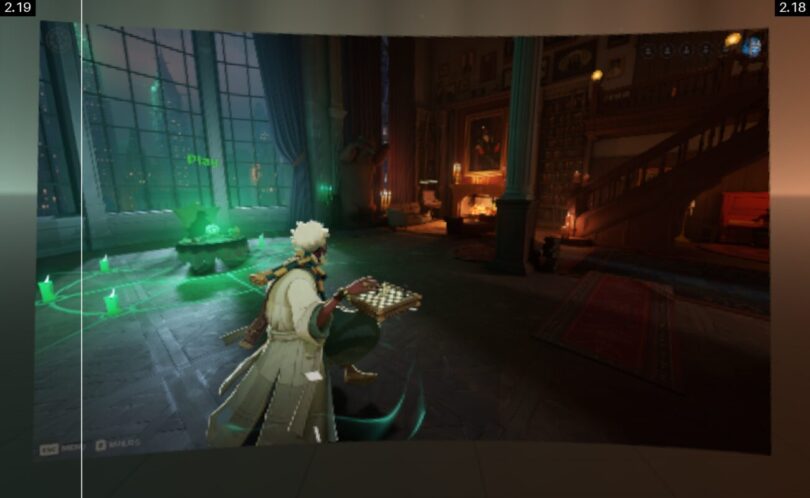
L’amélioration ne se limite pas aux jeux. Elle concerne aussi l’interface SteamVR, le bureau Windows affiché dans le casque, les surcouches d’applications tierces et l’écran de cinéma virtuel. Les couleurs sont désormais réduites avec un filtre de meilleure qualité avant l’encodage vidéo, ce qui limite les aplats délavés et les dégradés en escalier. Pour profiter de tout cela, il faut un casque VR autonome compatible Steam Link et un PC capable de faire tourner SteamVR.
Valve illustre ce progrès avec une mire de couleurs très saturées. Avec la 2.19, la couleur est réduite par un filtre de meilleure qualité avant la compression vidéo : les frontières entre deux teintes vives (jaune et cyan, rouge et magenta) gardent leur luminosité au lieu de s’assombrir, et les petits détails colorés restent visibles.

Mire de couleurs : à gauche SteamVR 2.19, à droite SteamVR 2.18. Les bordures entre couleurs saturées restent plus lumineuses.
Les nouveaux réglages à connaître
La page des réglages Steam Link a été réorganisée. Dans Steam Link, puis Avancé, l’option « Qualité du flux » propose deux choix : Default, le nouveau rendu, ou Legacy, qui reproduit exactement l’ancienne qualité de streaming. C’est pratique pour comparer, ou pour revenir en arrière si votre PC peine. Autre ajout, le réglage « Netteté fovéale préférée » permet de choisir, pour l’interface SteamVR, une zone nette plus étroite et plus piquée ou une zone plus large.
💡 Pour comprendre : l’encodage fovéal
En streaming, l’image calculée par le PC est compressée en vidéo avant de partir en Wi-Fi vers le casque. Pour économiser du débit, Steam Link met plus de qualité au centre du champ de vision, là où l’œil regarde le plus souvent, et en met moins sur les bords. C’est ce qu’on appelle l’encodage fovéal. Le nouveau réglage laisse choisir entre un centre très net mais étroit, ou une zone nette plus large mais un peu moins piquée.
Enfin, l’option Qualité de rendu des surcouches, dans Réglages puis Vidéo, profite d’un meilleur filtrage et gagne un niveau « Ultra ». Valve précise un point important : si vous aviez modifié à la main la taille de la vidéo encodée ou la résolution de rendu de Steam Link, vos réglages sont conservés. Pour essayer les nouvelles valeurs par défaut, il faut les remettre sur « Auto ».
Avant et après la 2.19.1 : le récapitulatif
Le streaming ne dépend pas que du logiciel : la qualité du Wi-Fi compte autant. Un routeur Wi-Fi 6E placé dans la pièce de jeu, avec le PC relié en Ethernet, reste la base d’une image stable. Voici ce que change concrètement la bêta.
| Point | Avant | SteamVR 2.19.1 bêta |
|---|---|---|
| Résolution de rendu recommandée | Choisie après un test de performance du GPU | Vise 1,4 fois la définition des écrans, sans test |
| Couleurs avant encodage | Filtre standard | Filtre de meilleure qualité |
| Vidéo encodée sur Steam Frame | 1152 | 1216 |
| Qualité des surcouches | Sans niveau Ultra | Meilleur filtrage et nouveau niveau Ultra |
| Netteté fovéale de l’interface | Non réglable | Zone étroite et nette, ou zone large |
| Retour à l’ancien rendu | Sans objet | Option Legacy dans Qualité du flux |
La bêta apporte aussi des nouveautés moins visibles : la prise en charge de plusieurs extensions OpenXR, dont les calques cylindriques, des corrections de plantages, l’envoi des données de suivi du visage par OSC sur le HTC Vive Focus Vision équipé de l’accessoire dédié, et de gros progrès sous Linux, où SteamVR fonctionne désormais dans l’environnement Sniper de Steam.
Comment activer la bêta et bien la régler
Remettez les réglages Steam Link sur « Auto » avant de juger : sinon, vous gardez vos anciennes valeurs et ne voyez pas la différence.
Pour installer la bêta, ouvrez votre bibliothèque Steam, faites un clic droit sur SteamVR, puis Propriétés. Dans l’onglet « Versions du jeu et bêtas », choisissez « Beta – SteamVR Beta Update ». La mise à jour est gratuite. Lancez ensuite Steam Link dans le casque, remettez la résolution et la taille de vidéo sur Auto, et testez un jeu riche en texte ou le bureau Windows. Si les images saccadent, baissez la résolution de rendu ou repassez temporairement en Legacy. Côté matériel, aucun achat n’est nécessaire : un Meta Quest déjà en votre possession en profite directement. Ceux qui hésitent avec le Steam Frame de Valve, vendu 1 049 euros en France, y gagnent aussi, puisque sa vidéo encodée est relevée.
Mon avis
C’est le genre de mise à jour que j’aime voir passer : gratuite, concrète, et qui améliore des casques déjà dans les placards. Le texte flou était le vrai point faible du streaming face au câble, surtout pour lire un menu, un tableau de bord de simulation ou une page web dans le casque. Viser 1,4 fois la définition des écrans, c’est exactement ce qu’il fallait.
Je garde une réserve sur la suppression du test de performance. Sur un PC modeste, imposer d’office une définition plus élevée peut coûter des images par seconde, et en VR la fluidité passe avant la netteté. Heureusement, l’option Legacy et les réglages manuels sont là. C’est encore une bêta : il faudra voir ce que donne la version finale.
Valve envoie aussi un message clair. En soignant autant Steam Link, l’entreprise rend le streaming vers un Quest ou un Pico plus confortable, au moment même où elle vend son propre Steam Frame. Pour le joueur, c’est tout bénéfice. Si vous hésitez sur le bon casque pour jouer à vos jeux PC sans fil, sinon je suis là pour en parler.
Les notes complètes et le téléchargement sont sur la page officielle de SteamVR.

Qu’apporte SteamVR 2.19.1 bêta ?
Cette bêta publiée le 2 novembre 2026 améliore l’image en streaming Steam Link : texte plus net, couleurs plus justes et davantage de détails. La résolution de rendu recommandée vise 1,4 fois la définition des écrans du casque. Elle ajoute aussi de nouveaux réglages, une option Legacy et des améliorations OpenXR et Linux.
Comment installer la bêta de SteamVR ?
Dans la bibliothèque Steam, faites un clic droit sur SteamVR, puis Propriétés. Ouvrez l’onglet « Versions du jeu et bêtas » et sélectionnez « Beta – SteamVR Beta Update ». Steam télécharge alors la version bêta automatiquement.
Quels casques profitent de cette amélioration ?
Tous les casques qui reçoivent les jeux SteamVR en streaming via Steam Link : les Meta Quest, les casques Pico grand public et les HTC Vive Focus. Le Steam Frame de Valve en profite aussi, avec une taille de vidéo encodée portée de 1152 à 1216.
Pourquoi je ne vois aucune différence après la mise à jour ?
Si vous aviez modifié à la main la résolution de rendu ou la taille de la vidéo encodée dans Steam Link, ces réglages sont conservés. Remettez-les sur « Auto » pour profiter des nouvelles valeurs par défaut. Vérifiez aussi que l’option Qualité du flux est bien sur Default et non sur Legacy.
Que faire si mon PC n’arrive plus à suivre ?
La nouvelle résolution par défaut demande plus de calcul à la carte graphique. En cas de saccades, baissez la résolution de rendu dans Steam Link ou choisissez Legacy dans Steam Link, Avancé, Qualité du flux. Legacy reproduit exactement l’ancienne qualité de streaming.
Qu’est-ce que la netteté fovéale dans Steam Link ?
C’est un nouveau réglage qui agit sur l’interface SteamVR. Il permet de choisir une zone nette étroite et très précise au centre de l’image, ou une zone nette plus large mais un peu moins piquée. Il se trouve dans les réglages Steam Link sur le PC.
La mise à jour SteamVR 2.19.1 est-elle payante ?
Non. SteamVR et Steam Link sont gratuits, et la bêta 2.19.1 aussi. Il suffit d’un compte Steam, d’un PC compatible SteamVR et d’un casque pris en charge par Steam Link.